智慧食堂使用指南(家长端)
前期准备:
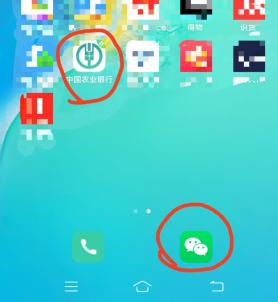
1、智能手机
2、农行手机APP(下载完成后需要注册,然后绑定好银行卡。)
3、常用微信
4、银行卡(国内常见银行的银行卡均可 , 用来绑定农行APP,要 确保给学生充 值 时 卡 内 有 余 额 。)
绑定学生信息
一、打开“微信 ” “扫一扫 ”,扫描下方二维码,进入“家长端 ”。(可进行人脸录入、充值缴费、余额查询等操作)
也可以关注献县实验中学公众号,点智慧餐厅
还可以输入网址:https://facewx.hema.ink/#/
智慧餐厅(家长端)
二、请注意,这一步操作很重要!很重要!
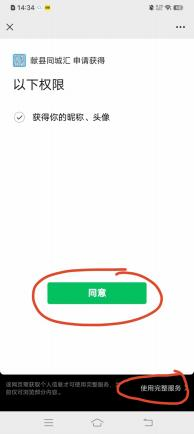
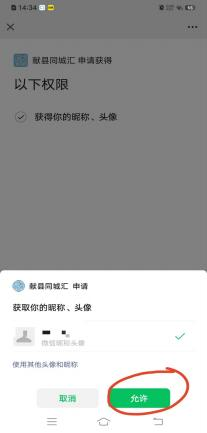
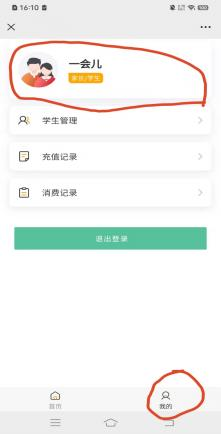
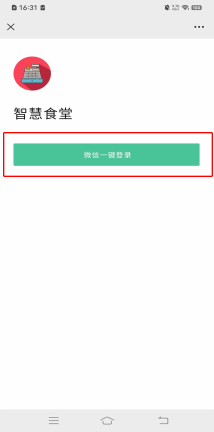
扫描二维码后,出现获取权限界面,点击“ 同意 ”和右下角的“使用完整服务 ”, 出现微信登录选项, 选择“允许 ”。登录后点击“我的 ”,先查看登录头像和名称是不是自己的微信头像,如果不是请点击“退出登录 ”,然后点击“微信一键登录 ”,并再次确认是否为自己的微信登录,没问题后开始添加学生。
三、分两种情况。
第一种情况:【孩子在家长身边的】
家长负责给学生进行首次人脸采集录入。
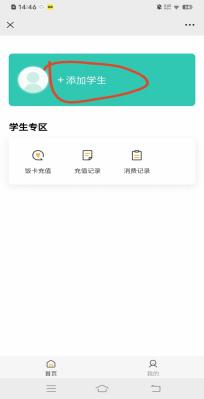
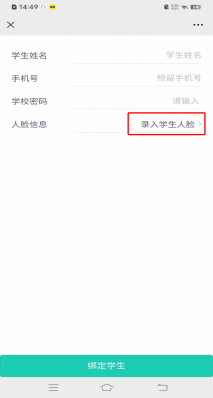
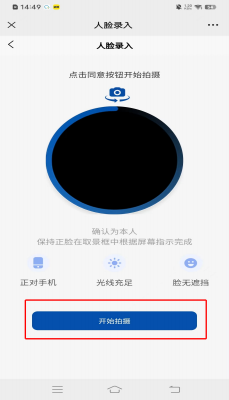
点击“首页 ”,选择“添加学生 ”,进入学生信息录入界面,“学生姓名 ”和“手机号 ”必须和提交给学校的信息一致,“学校密码 ”由学校管理人员提供,然后点击“录入学生人脸 ”,进入 人脸录入界面,点击“开始拍摄 ”进行人脸录入,点击“绑定学生 ”后,完成绑定操作。
请规范录入,必须真人进行人脸识别!!!不然学生在学校进行刷脸时会识别不成功!!!
第二种情况:【孩子不在家长身边的】
学校负责并完成了对学生的首次人脸采集录入,然后家长再进行绑定的,或者是妈妈已经根据第一种情况完成了人脸采集,爸爸也想绑定同一个学生的。
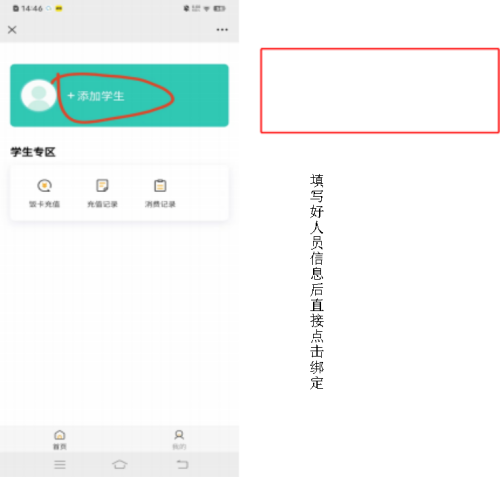
点击“首页”,选择“添加学生”,进入学生信息录入界面,“学生姓名 ”和“手机号 ”必须和提交给学校的信息一致,“学校密码 ”2301,然后直接点击“绑定学生 ”即可完成绑定操作,不用再次进行录入人脸了。
如果点击“绑定学生 ”后,提示“请录入学生人脸信息 ”,说明当前填写的学生信息错误,或是学生还未完成首次人脸信息采集,可根据二种不同情况先完成首次人脸信息的采信录入即可。
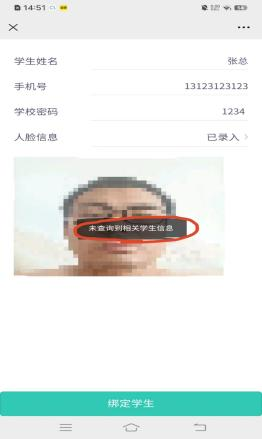
四、如遇到以下情况,请确认学生信息已经提交给学校管理人员,并在后台进行登记,并且家长在 填写学生信息时,确保和提交给学校的信息一致。
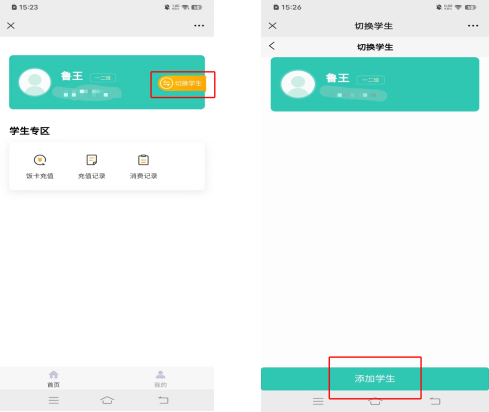
五、如果家长有二个孩子在当前学校,或者为别人充值,可以将二名学生添加到同一个帐号下。可点击“切换学生 ”, 进入界面后,点击下方的“添加学生 ”进行添加。
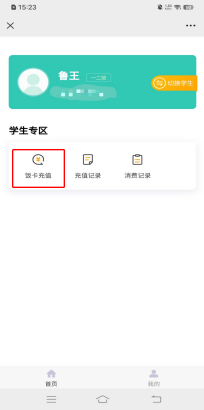
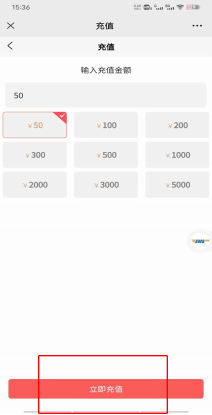
六、点击“饭卡充值 ”,选择相应金额,或手动输入金额,点击“立即充值 ”,出现农行APP跳转页面,点击右下角的“打开 ”。充值前请确认相关人员的人脸信息已经录入。
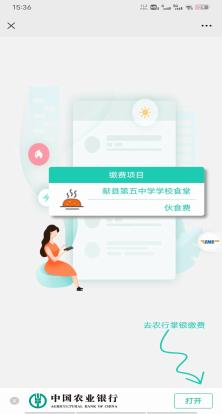
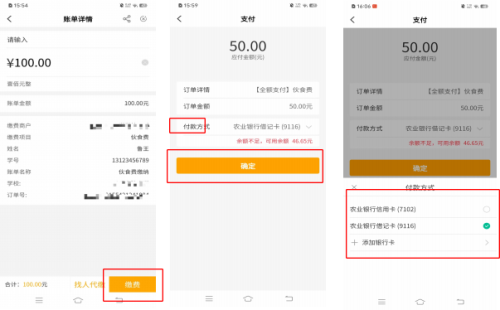
七、进入缴费界面,确认缴费金额,如有变动可以直接进行更改,确认正确后,点击“缴费 ”,进入支付界面,确认付款卡信息,点击“确定 ”,提示支付完成。如需更改付款方式,可点击付款方式后面向下的小箭头,选择相应的付款卡。
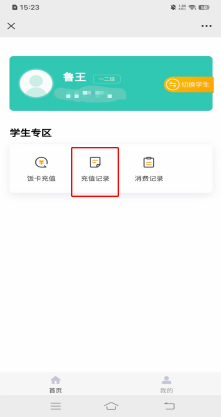
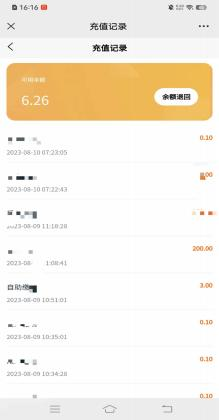
八、充值完成后可点击“充值记录 ”,查询余额和充值记录信息。